


Google ha exhibido en varias oportunidades lo que su inteligencia artificial puede hacer en sus diversos servicios. Gemini se incorpora a Gmail para sintetizar los correos y colaborar en su mejor redacción. Está también presente en YouTube y Google Maps, con el fin de generar rutas personalizadas. No obstante, existe otra aplicación de la empresa que cuenta con una función de inteligencia artificial que muy pocas personas conocen y es una de las mejores que Google ha lanzado en los últimos meses. La aplicación es Google Drive y es una herramienta que te permitirá ahorrar mucho tiempo.
Google Drive es el servicio por excelencia para compartir, almacenar y sincronizar archivos en la nube. Con tu cuenta puedes entrar a ella desde cualquier aparato y permite una sincronización total con las demás plataformas de Google. Drive, además de guardar archivos, tiene la capacidad de administrar documentos en distintos formatos; sin embargo, casi nadie es consciente de que también es posible escanear documentos.
La función de escáner lleva un tiempo presente en Google Drive. No obstante, la empresa la ha potenciado recientemente con inteligencia artificial para que su trabajo sea más eficiente y se realice de modo más veloz. ¿De qué manera? La función ahora puede escanear páginas de documentos en cuestión de segundos y con una precisión milimétrica. Todo lo que tienes que hacer es acercar la cámara, enfocar el documento y permitir que Drive haga su trabajo.
Una de las características más sobresalientes del escáner de Google Drive es que tiene la capacidad de hacer capturas multipágina en modo continuo y en tiempo real. O sea, puede simplemente colocar una pila de documentos, enfocar con la cámara e ir pasando las hojas. La inteligencia artificial identificará cada una y las listará en un documento PDF.
Cómo escanear documentos con Google Drive
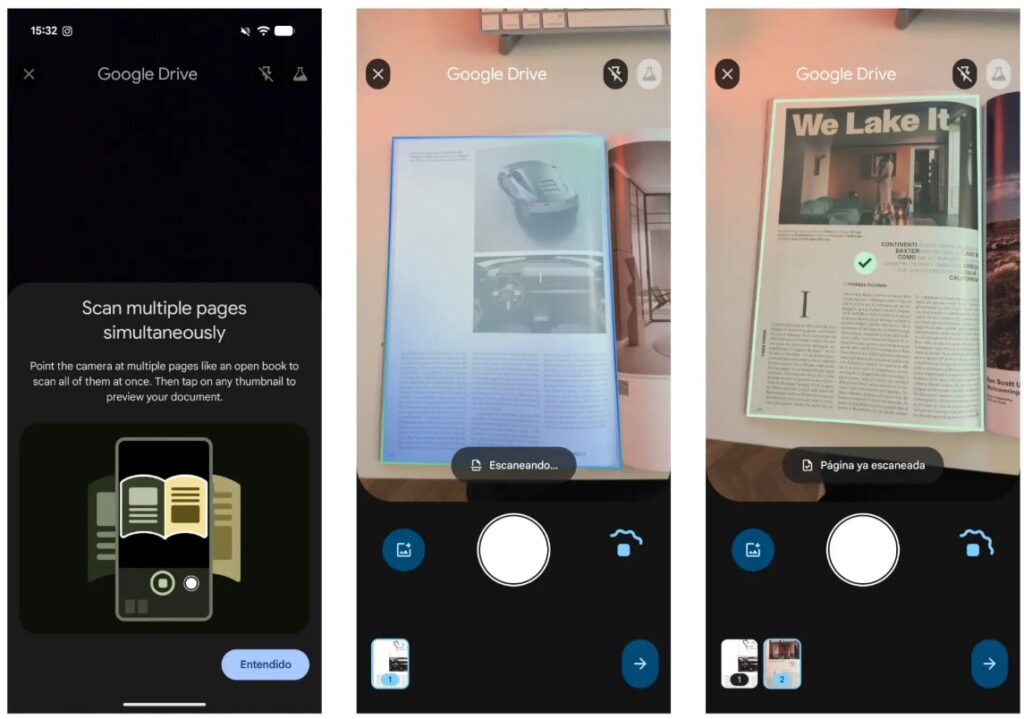
La herramienta de escáner en Google Drive, que no necesita una suscripción a Google AI Pro, está accesible en Android. Para utilizarla, solamente se necesita seguir estos pasos.
- Abre la app Drive y pulsa sobre el icono ‘+’ que aparece en la parte inferior de la pantalla.
- Pulsa en la opción ‘Escanear’ y acepta los permisos necesarios.
- Enfoca la primera página con la cámara y después ve pasando a medida que la app las vaya escaneando.
Para guardarlas, es suficiente con hacer clic en la flecha que se muestra en la parte baja de la pantalla. Google Drive te presentará diversas alternativas, como una para recortar la página, otra para borrar los elementos que se encuentren en una imagen y otra para usar distintos filtros que aumenten la legibilidad. Una vez que hayas modificado la página, haz clic en «Siguiente» y selecciona si deseas guardar el archivo como JPG o PDF, además de su nombre y ubicación.


